안녕하세요.
fileIO. 파일 입출력에 관한 예제입니다.
activity_main.xml
<LinearLayout
    xmlns:android="http://schemas.android.com/apk/res/android"
    android:layout_width="fill_parent"
    android:layout_height="fill_parent"
    android:orientation="vertical">

    <Button
        android:id="@+id/save"
        android:layout_width="wrap_content"
        android:layout_height="wrap_content"
        android:text="save"/>

    <Button
        android:id="@+id/load"
        android:layout_width="wrap_content"
        android:layout_height="wrap_content"
        android:text="load"/>

    <Button
        android:id="@+id/loadres"
        android:layout_width="wrap_content"
        android:layout_height="wrap_content"
        android:text="loadres"/>

    <Button
        android:id="@+id/delete"
        android:layout_width="wrap_content"
        android:layout_height="wrap_content"
        android:text="delete"/>

    <EditText
        android:id="@+id/edittext"
        android:layout_width="fill_parent"
        android:layout_height="wrap_content"
        android:text="edittext"/>

</LinearLayout>
MainActivity.java
package com.example.fileio;

import java.io.FileInputStream;
import java.io.FileNotFoundException;
import java.io.FileOutputStream;
import java.io.IOException;
import java.io.InputStream;
import java.io.InputStreamReader;

import android.os.Bundle;
import android.app.Activity;
import android.content.Context;
import android.util.Log;
import android.view.Menu;
import android.view.View;
import android.widget.Button;
import android.widget.EditText;

public class MainActivity extends Activity {

 EditText edit;

 @Override
 protected void onCreate(Bundle savedInstanceState) {
  super.onCreate(savedInstanceState);
  setContentView(R.layout.activity_main);

  edit = (EditText)findViewById(R.id.edittext);

  findViewById(R.id.save).setOnClickListener(clickListener);
  findViewById(R.id.load).setOnClickListener(clickListener);
  findViewById(R.id.loadres).setOnClickListener(clickListener);
  findViewById(R.id.delete).setOnClickListener(clickListener);
 }

 Button.OnClickListener clickListener = new View.OnClickListener() {

  @Override
  public void onClick(View v) {
   // TODO Auto-generated method stub

   switch (v.getId()){
    case R.id.save:
     try{
      FileOutputStream fos =
        openFileOutput("test.txt", Context.MODE_WORLD_READABLE);
   String str = "android file io test";
   fos.write(str.getBytes());
   fos.close();
   edit.setText("file sucess");
     }catch(Exception e){
      Log.i("save", "file fail");
     }
     break;

    case R.id.load:
     try{
      FileInputStream fis = openFileInput("test.txt");
      byte[] data = new byte[fis.available()];
      while(fis.read(data) != -1){} fis.close();
      edit.setText(new String(data));
     }catch (FileNotFoundException fileNotFountError){
      edit.setText("File not found");
   }catch (IOException ioe){
    ioe.printStackTrace();
   }
     break;
    case R.id.loadres:
     try{
      InputStream fres = getResources().openRawResource(R.raw.myfile);
      InputStreamReader reader = new InputStreamReader(fres, "UTf-8");
      char[] data = new char[fres.available()];

      while(reader.read(data) != -1) {} fres.close();
      edit.setText(new String(data));
     } catch(Exception e){
     }
     break;
    case R.id.delete:
     if(deleteFile("text.txt")){
      edit.setText("delete success");
     }
     else{
      edit.setText("delete fail");
     }
     break;

     default:
      break;
   }
   }

 };

}
위에 raw라는 폴더에 myfile.txt 를 만들어서 넣어줍니다.
실행결과는 아래와 같이 됩니다.
sqlite database browser
DBAdapter
간단히 DB를 적용해서 출력할 수 있는 예제입니다.
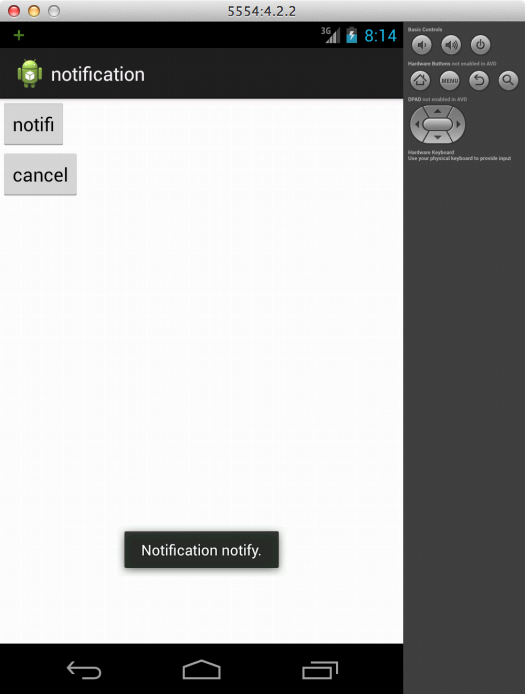
notification 기능에 대한 구현입니다. 안드로이드에서는 간단한 알리미를 보낼 수 있습니다.
activity_main.xml
<LinearLayout xmlns:android="http://schemas.android.com/apk/res/android"
    xmlns:tools="http://schemas.android.com/tools"
    android:layout_width="fill_parent"
    android:layout_height="fill_parent"
    android:orientation="vertical" >

 <Button
     android:id="@+id/btn0"
     android:layout_width="wrap_content"
     android:layout_height="wrap_content"
     android:text="notifi"/>

  <Button
     android:id="@+id/btn1"
     android:layout_width="wrap_content"
     android:layout_height="wrap_content"
     android:text="cancel"/>

</LinearLayout>
MainActivity.java
package com.example.notification;

import android.os.Bundle;
import android.app.Activity;
import android.app.Notification;
import android.app.NotificationManager;
import android.app.PendingIntent;
import android.content.Intent;
import android.view.Menu;
import android.view.View;
import android.widget.Button;
import android.widget.Toast;

public class MainActivity extends Activity {

 private NotificationManager mNotificationManager;
 private Button mNotifiButton;
 private Button mCancelButton;
 private final static int MESSAGE_KEY = 12345;

 @Override
 protected void onCreate(Bundle savedInstanceState) {
 super.onCreate(savedInstanceState);
 setContentView(R.layout.activity_main);
 mNotificationManager = (NotificationManager) getSystemService(NOTIFICATION_SERVICE);
 mNotifiButton = (Button) findViewById(R.id.btn0); mNotifiButton.setOnClickListener(clickHandler);
 mCancelButton = (Button) findViewById(R.id.btn1); mCancelButton.setOnClickListener(clickHandler);

 }

 private void notifi() {
 String ticker = "there is notification content message but content is long wheel up";
 String title = "there is notification title message";
 String text = "there is notification content message";
 Intent intent = new Intent(this, MainActivity.class);
 PendingIntent pendingIntent = PendingIntent.getActivity(MainActivity.this , 0, intent, 0);
 Notification notification = new Notification(android.R.drawable.ic_input_add, ticker, System.currentTimeMillis());
 notification.setLatestEventInfo(this, title, text, pendingIntent);
 mNotificationManager.notify(MESSAGE_KEY, notification);
 Toast.makeText(this, "Notification notify.", Toast.LENGTH_SHORT).show();
 }

 private void notifiCancel() {
 mNotificationManager.cancel(MESSAGE_KEY);
 Toast.makeText(this, "Notification cancel.", Toast.LENGTH_SHORT).show();
 }

 Button.OnClickListener clickHandler = new View.OnClickListener() {
 public void onClick(View v) {
 // TODO Auto-generated method stub
 switch (v.getId()) {
 case R.id.btn0: notifi();
 break;
 case R.id.btn1: notifiCancel();
 break;
 }
 }

 };
}
실행결과는 다음과 같습니다.
교육 수기 금요일 까지