안녕하세요. 스타입니다.
계속해서 안드로이드 기초 강좌가 나가고 있습니다.
요 몇일 째 계속해서 view에 대해서 소스 코드 예제를 올리고 있습니다.
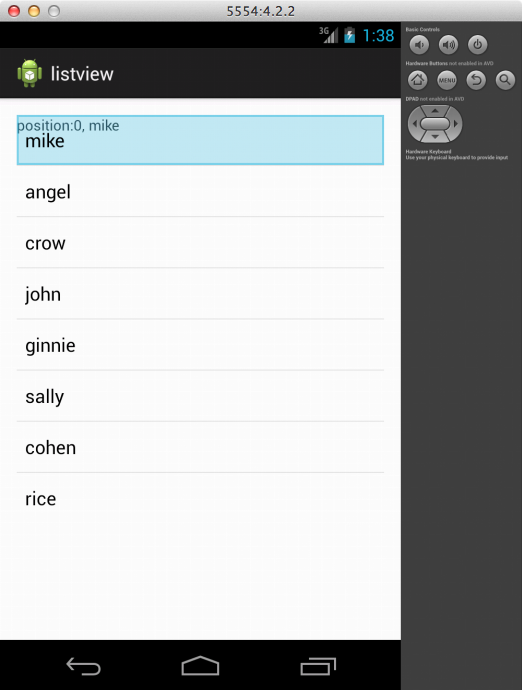
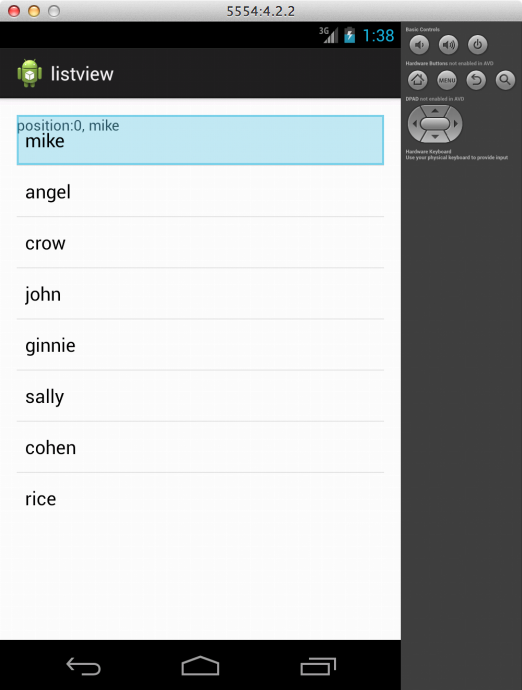
listview는 데이터를 리스트 처럼 나열하고 싶을 때 사용합니다.
activity_main.xml
<RelativeLayout xmlns:android="http://schemas.android.com/apk/res/android"
    xmlns:tools="http://schemas.android.com/tools"
    android:layout_width="match_parent"
    android:layout_height="match_parent"
    android:paddingBottom="@dimen/activity_vertical_margin"
    android:paddingLeft="@dimen/activity_horizontal_margin"
    android:paddingRight="@dimen/activity_horizontal_margin"
    android:paddingTop="@dimen/activity_vertical_margin"
    tools:context=".MainActivity" >

    <TextView
        android:layout_width="fill_parent"
        android:layout_height="wrap_content"
        android:id="@+id/selection"/>

    <ListView
        android:id="@android:id/list"
        android:layout_width="wrap_content"
        android:layout_height="wrap_content"/>

</RelativeLayout>
MainActivity.java
package com.example.listview;

import java.util.ArrayList;

import android.os.Bundle;
import android.app.Activity;
import android.app.ListActivity;
import android.view.Menu;
import android.view.View;
import android.widget.ArrayAdapter;
import android.widget.ListView;
import android.widget.TextView;

public class MainActivity extends ListActivity {

 TextView selection;
 ArrayAdapter<String> mAdapter;
 private ArrayList<String> mStrings = new ArrayList<String>();
 String[]items = {"mike", "angel","crow","john","ginnie", "sally", "cohen", "rice"};

 @Override
 protected void onCreate(Bundle savedInstanceState) {
  super.onCreate(savedInstanceState);
  setContentView(R.layout.activity_main);

 for(int i=0;i<items.length;i++)
  mStrings.add(items[i]);

 mAdapter = new ArrayAdapter<String>(this, android.R.layout.simple_list_item_1, mStrings);

 setListAdapter(mAdapter);
 selection = (TextView)findViewById(R.id.selection);

 }

 protected void onListItemClick(ListView lv, View v, int position, long id)
 {
  super.onListItemClick(lv, v, position, id);
  String text = "position:" + position+", "+items[position];
  selection.setText(text);
 }

}
실행 결과
다음은 gridview 입니다. 사진을 격자 단위로 출력합니다. 보통 갤러리 용도로 많이 사용합니다.
activity_main.xml
<LinearLayout
    xmlns:android="http://schemas.android.com/apk/res/android"
    android:layout_width="fill_parent"
    android:layout_height="fill_parent"
    android:orientation="vertical">

    <TextView
     android:layout_width="fill_parent"
        android:layout_height="wrap_content"
        android:id="@+id/selection"/>

    <GridView
        android:id="@+id/grid"
        android:layout_width="fill_parent"
        android:layout_height="fill_parent"
        android:verticalSpacing="35px"
        android:horizontalSpacing="5px"
        android:numColumns="auto_fit"
        android:columnWidth="100px"
        android:stretchMode="columnWidth"
        android:gravity="center"/>
    </LinearLayout>
MainActivity.java
package com.example.gridview;

import android.os.Bundle;
import android.app.Activity;
import android.view.Menu;
import android.view.View;
import android.widget.AdapterView;
import android.widget.AdapterView.OnItemClickListener;
import android.widget.ArrayAdapter;
import android.widget.GridView;
import android.widget.TextView;

public class MainActivity extends Activity {

 String items[]={"busan", "ulsan", "seoul", "dfdf", "dfdfd", "daegu", "gyungido", "gwangju", "fdfdfd"};
 ArrayAdapter<String> arraryAdapter;
 GridView gridView;
 TextView textView;

 @Override
 public void onCreate(Bundle savedInstanceState) {
  super.onCreate(savedInstanceState);
  setContentView(R.layout.activity_main);

  gridView = (GridView)findViewById(R.id.grid);
  textView = (TextView)findViewById(R.id.selection);

  arraryAdapter = new ArrayAdapter<String>(this, android.R.layout.simple_list_item_1, items);
  gridView.setAdapter(arraryAdapter);
  gridView.setOnItemClickListener(onClick);
 }

 AdapterView.OnItemClickListener onClick = new OnItemClickListener(){
  public void onItemClick(AdapterView<?> arg0, View arg1, int arg2, long arg3){
   textView.setText(items[arg2]);
  }
 };

}
다음은 실행 결과
이번에는 명시적 intent에 대해서 알아봅니다.
둘째날 했던 액티비티간 화면 전환과 비슷한 코드입니다.
다만 intent.putextra 를 통해 추가적인 정보를 전달합니다.
activity_main.xml
<LinearLayout
    xmlns:android="http://schemas.android.com/apk/res/android"
    android:layout_width="fill_parent"
    android:layout_height="fill_parent"
    android:orientation="vertical">

    <TextView
        android:layout_width="wrap_content"
        android:layout_height="wrap_content"
        android:text="this is sub activity"
        android:textSize="30sp"
        android:textColor="#00ff00"/>

    <Button
        android:id="@+id/call"
        android:layout_width="wrap_content"
        android:layout_height="wrap_content"
        android:text="Call"/>

</LinearLayout>
activity_sub.xml
<LinearLayout
    xmlns:android="http://schemas.android.com/apk/res/android"
    android:layout_width="fill_parent"
    android:layout_height="fill_parent"
    android:orientation="vertical">

    <TextView
        android:layout_width="wrap_content"
        android:layout_height="wrap_content"
        android:text="this is sub activity"
        android:textSize="30sp"
        android:textColor="#ff0000"/>

    <TextView
        android:id="@+id/subTextView"
        android:layout_width="wrap_content"
        android:layout_height="wrap_content"
        android:textSize="30sp"
        android:textColor="#ff0000"/>

    <Button
        android:id="@+id/close"
        android:layout_width="wrap_content"
        android:layout_height="wrap_content"
        android:text="close"/>

</LinearLayout>
두개의 액티비티 레이아웃을 만들고
다음엔 두개의 자바 스크립트를 만듬.
MainActivity.java
아래 내용에서 intent.putExtra 부분을 유심이 보기 바람.
package com.example.intent;

import android.os.Bundle;
import android.app.Activity;
import android.content.Intent;
import android.view.Menu;
import android.view.View;
import android.view.View.OnClickListener;
import android.widget.Button;

public class MainActivity extends Activity {

 @Override
 protected void onCreate(Bundle savedInstanceState) {
  super.onCreate(savedInstanceState);
  setContentView(R.layout.activity_main);

  Button btnCall = (Button) findViewById(R.id.call); //버튼을 정의한다.
  btnCall.setOnClickListener(new OnClickListener() {

   @Override
   public void onClick(View v) {
    Intent intent = new Intent(MainActivity.this, SubActivity.class);
    intent.putExtra("name", "Kim");
    intent.putExtra("age", "19");
    startActivity(intent);
   }

 });

}

}
SubActivity.java
아래 intent 부분에서 getExtra 부분을 유심이 보기 바람.
package com.example.intent;

import android.os.Bundle;
import android.app.Activity;
import android.content.Intent;
import android.view.Menu;
import android.view.View;
import android.view.View.OnClickListener;
import android.widget.Button;
import android.widget.TextView;

public class SubActivity extends Activity {

 @Override
 protected void onCreate(Bundle savedInstanceState) {
  super.onCreate(savedInstanceState);
  setContentView(R.layout.activity_sub);

  Intent intent = getIntent();
  String name = intent.getExtras().get("name").toString();
  String age = intent.getExtras().get("age").toString();

  TextView tv = (TextView)findViewById(R.id.subTextView);
  tv.setText(name + "/" + age);

  Button btnCall = (Button) findViewById(R.id.close);
  btnCall.setOnClickListener(new OnClickListener() {

   public void onClick(View v) {
   finish();
   }

 });

}

}
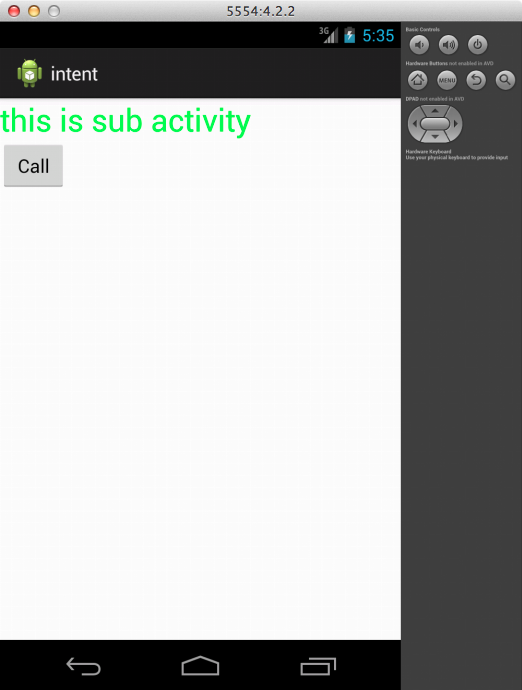
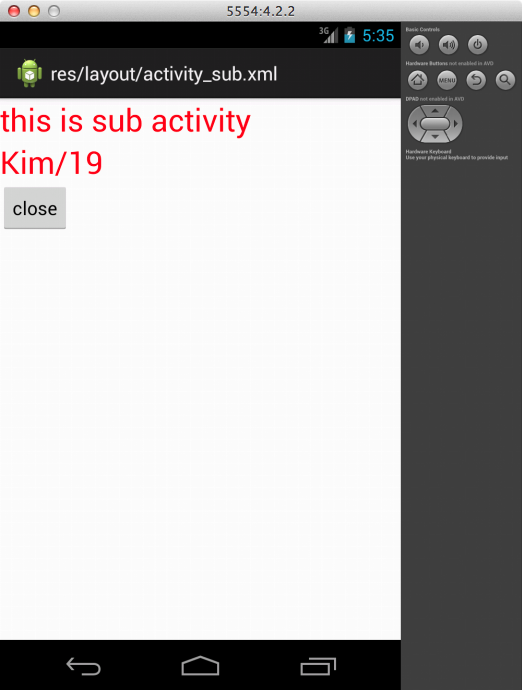
실행결과
이번에는 암묵적 intent 예제입니다.
activity_main.xml
<LinearLayout xmlns:android="http://schemas.android.com/apk/res/android"
    xmlns:tools="http://schemas.android.com/tools"
    android:layout_width="match_parent"
    android:layout_height="match_parent"
    android:orientation="vertical">

    <TextView
        android:layout_width="wrap_content"
        android:layout_height="wrap_content"
        android:text="web or call" />

    <Button
        android:id="@+id/web"
        android:text="web"
        android:layout_width="wrap_content"
        android:layout_height="wrap_content"/>
    <Button
        android:id="@+id/dial"
        android:text="dial"
        android:layout_width="wrap_content"
        android:layout_height="wrap_content"/>

</LinearLayout>
MainActivity.java
package com.example.intentimplicit;

import android.net.Uri;
import android.os.Bundle;
import android.app.Activity;
import android.content.Intent;
import android.view.Menu;
import android.view.View;
import android.widget.Button;

public class MainActivity extends Activity {

 @Override
 protected void onCreate(Bundle savedInstanceState) {
 super.onCreate(savedInstanceState);
 setContentView(R.layout.activity_main);

 findViewById(R.id.web).setOnClickListener(clickListener);
 findViewById(R.id.dial).setOnClickListener(clickListener);
 }

 Button.OnClickListener clickListener = new View.OnClickListener(){
 public void onClick(View v){
 Intent intent;
 switch (v.getId()){
 case R.id.web:
 intent = new Intent(Intent.ACTION_VIEW, Uri.parse("http://www.naver.com"));
 startActivity(intent);
 break;

 case R.id.dial:

 intent = new Intent(Intent.ACTION_DIAL, Uri.parse("tel:010-123-1234"));
 startActivity(intent);
 break;
 }
 }
 };

}
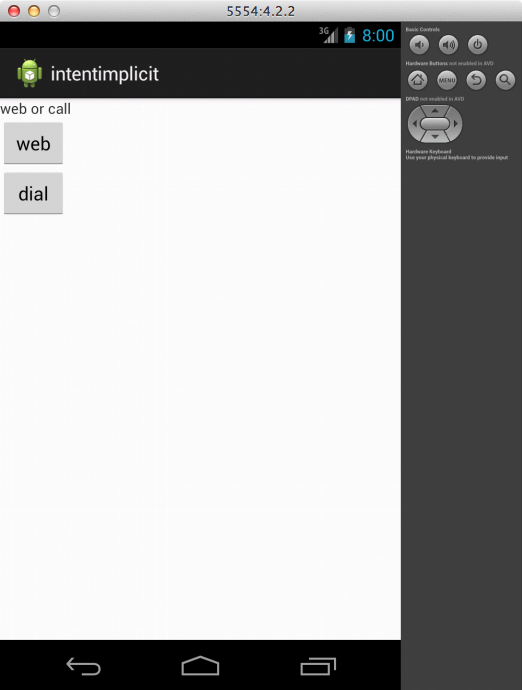
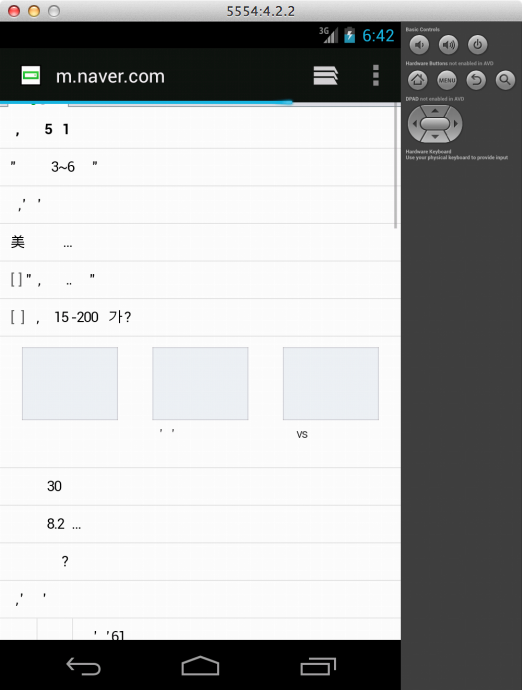
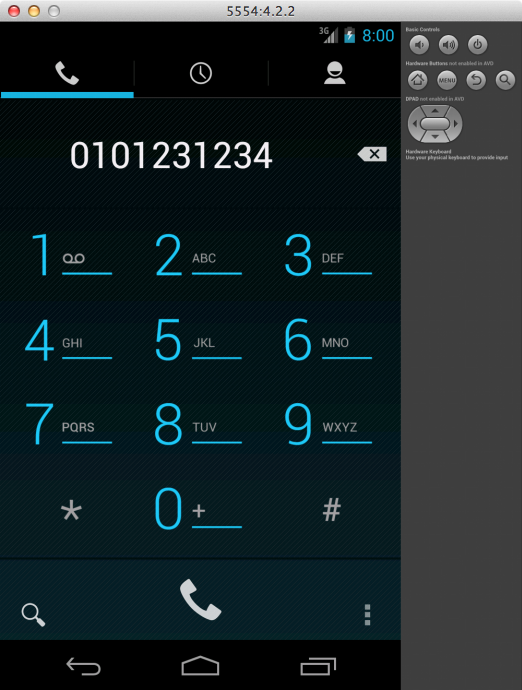
실행결과는 아래와 같음.
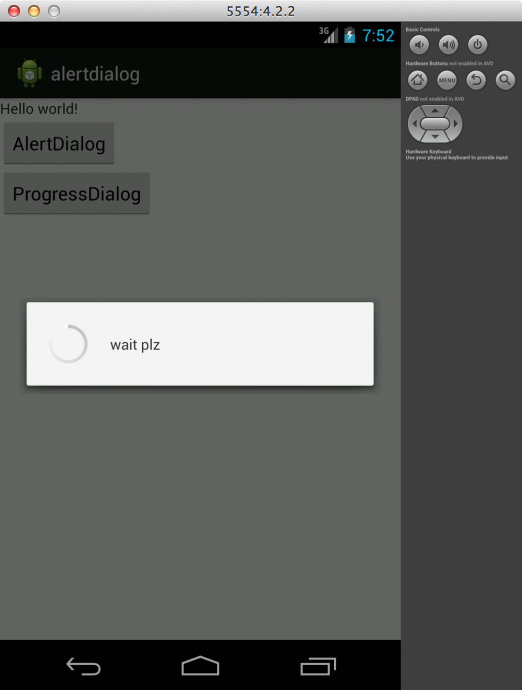
이번에는 alertdialog 예제입니다. 알림 화면을 보여줄 때 사용합니다.
activity_main.xml
<LinearLayout xmlns:android="http://schemas.android.com/apk/res/android"
    xmlns:tools="http://schemas.android.com/tools"
    android:layout_width="match_parent"
    android:layout_height="match_parent"
 android:orientation="vertical" >

    <TextView
        android:layout_width="wrap_content"
        android:layout_height="wrap_content"
        android:text="@string/hello_world" />

    <Button
        android:id="@+id/btn0"
        android:layout_width="wrap_content"
        android:layout_height="wrap_content"
        android:text="AlertDialog" />

     <Button
        android:id="@+id/btn1"
        android:layout_width="wrap_content"
        android:layout_height="wrap_content"
        android:text="ProgressDialog" />

</LinearLayout>
이번엔 자바쪽.
MainActivity.java
package com.example.alertdialog;

import android.os.Bundle;
import android.app.Activity;
import android.app.AlertDialog;
import android.app.ProgressDialog;
import android.content.DialogInterface;
import android.util.Log;
import android.view.Menu;
import android.view.View;
import android.widget.Button;

public class MainActivity extends Activity {

 @Override
 protected void onCreate(Bundle savedInstanceState) {
 super.onCreate(savedInstanceState);
 setContentView(R.layout.activity_main);

 Button dialogBtn = (Button)findViewById(R.id.btn0);
 dialogBtn.setOnClickListener(new Button.OnClickListener(){

 public void onClick(View v){
 AlertDialog.Builder alertDialog = new AlertDialog.Builder(MainActivity.this);
 alertDialog.setTitle("alert!");
 alertDialog.setNegativeButton("Close", new DialogInterface.OnClickListener() {

 public void onClick(DialogInterface dialog, int which) {
 Log.i("INFO","alert show");
 }

 });
 alertDialog.show();
 }
 });

 Button progBtn = (Button)findViewById(R.id.btn1);
 progBtn.setOnClickListener(new Button.OnClickListener(){
 public void onClick(View v){
 ProgressDialog dialog = ProgressDialog.show(MainActivity.this, "", "wait plz", true);
 }

 });
 }
}
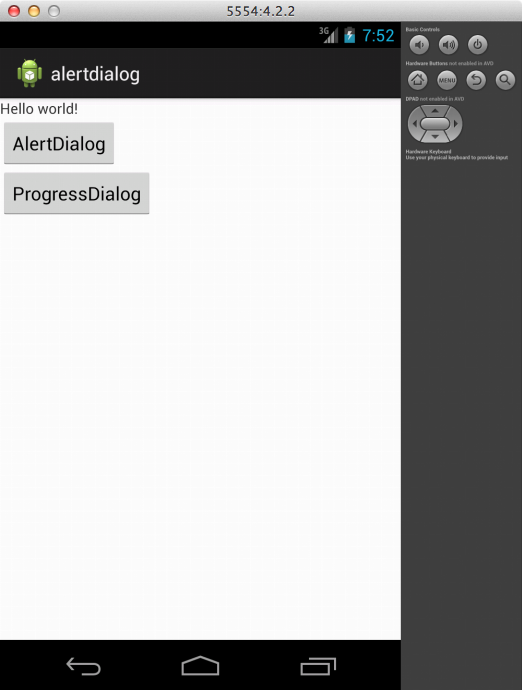
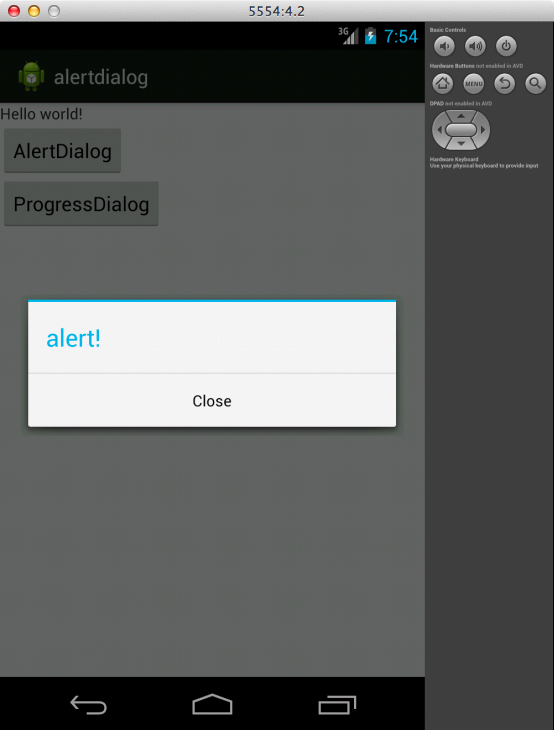
실행 결과는 다음과 같이 나오네요.
customdialog