안녕하세요. 스타입니다.
컴퓨터 2대 개발을 하고 있기 때문에(에어, 프로) 맥에서 svn을 공유하는 방법을 찾아보았습니다.
우선 마켓 플레이스가 설치 되어 있으면 svn을 이용할 수 있습니다.
마켓플레이스 설치하기
Help - Marketplace에 들어갑니다.
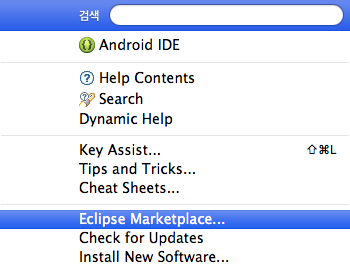
마켓 플레이스에 들어가면 아래와 같은 팝업이 뜨게 됩니다.
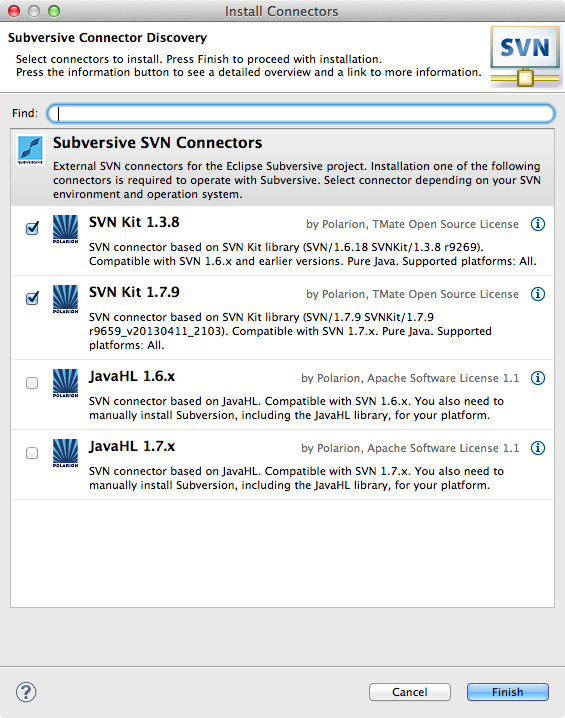
svn을 검색하면 아래와 같이 Subversive SVN Connectors 를 검색하게 됩니다.
아래에서 SVN Kit 1.3.8 과 SVN Kit 1.7.9를 둘다 선택 한 뒤에 Finish.
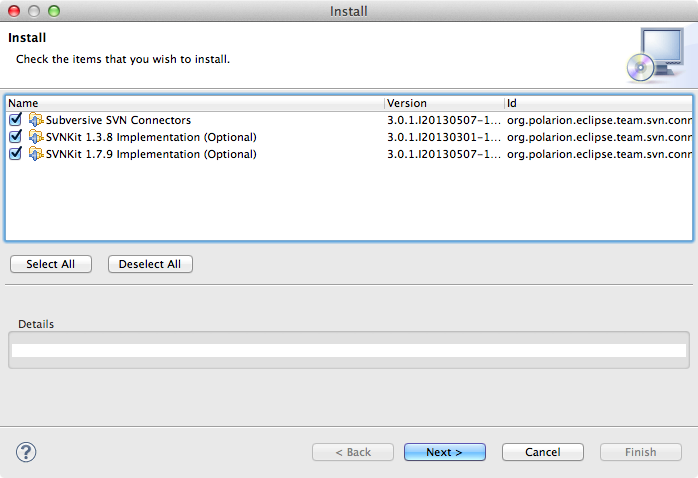
아래의 인스톨 화면이 등장하게 됩니다. 가볍게 모두 선택한 뒤에 Next를 눌러줍니다.
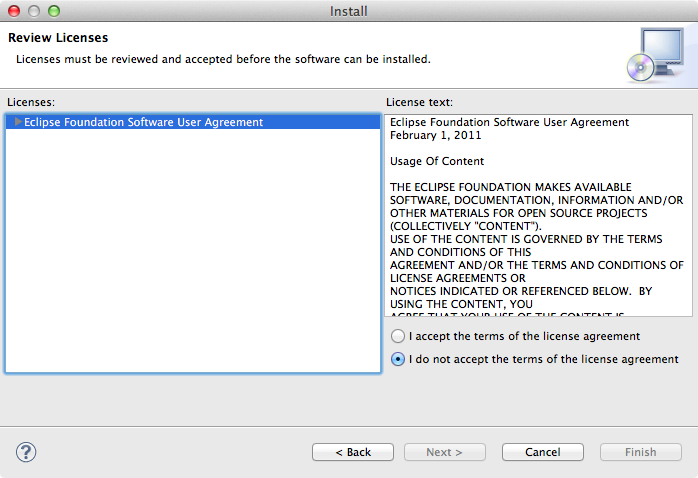
라이센스 항목도 가볍게 동의 해 주시구요.
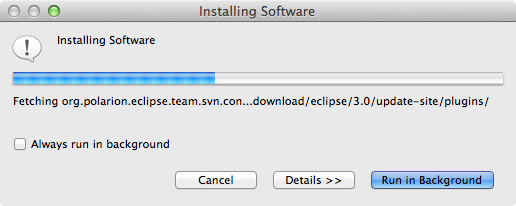
자 이제 아래와 같이 인스톨을 시작합니다.
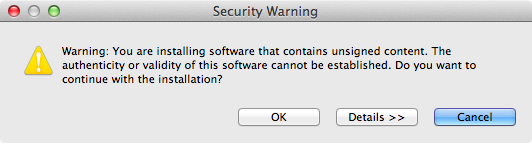
서명이 안된 소프트웨어라서 경고 문구가 뜹니다. OK눌러 주셔야 다음으로 넘어갑니다.
이제 재시작 하고 나면 설치가 완료 됩니다.
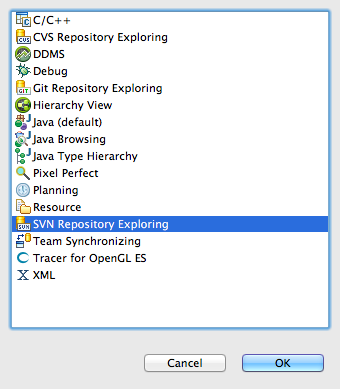
자 이제 Open Perspective 에 들어가서 확인해 보시면 SVN Repository Exploring 메뉴가 추가되신 것을 확인 해 보실 수 있습니다.
이제 프로젝트 익스플로러로 가서 SVN을 Commit 해보도록 합시다.
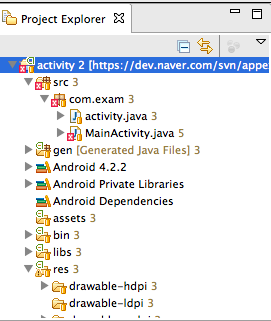
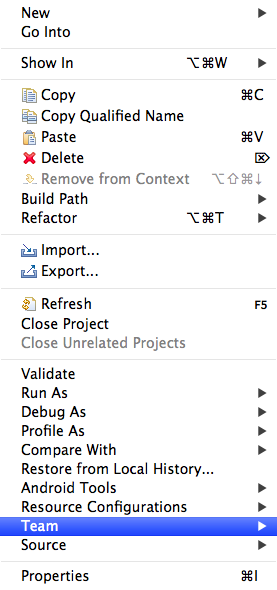
프로젝트에 오른쪽 버튼을 눌러서 Team - Share Project 를 선택합니다.
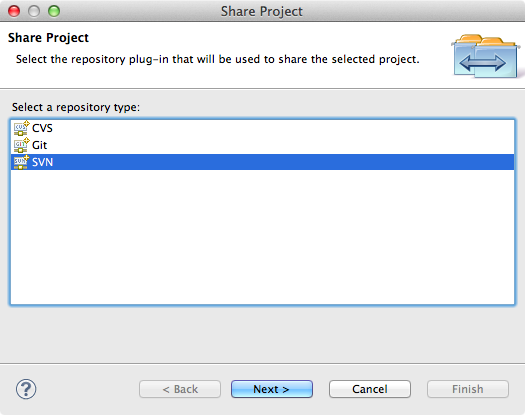
Share Project 에서 SVN을 선택합니다.
소스를 공유할 SVN 주소를 입력합니다. 저는 네이버 개발자 센터에서 SVN 주소를 할당 받았습니다.
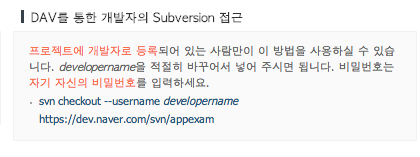
해당 주소를 입력하면 됩니다. 물론 비밀 번호 걸려있습니다.
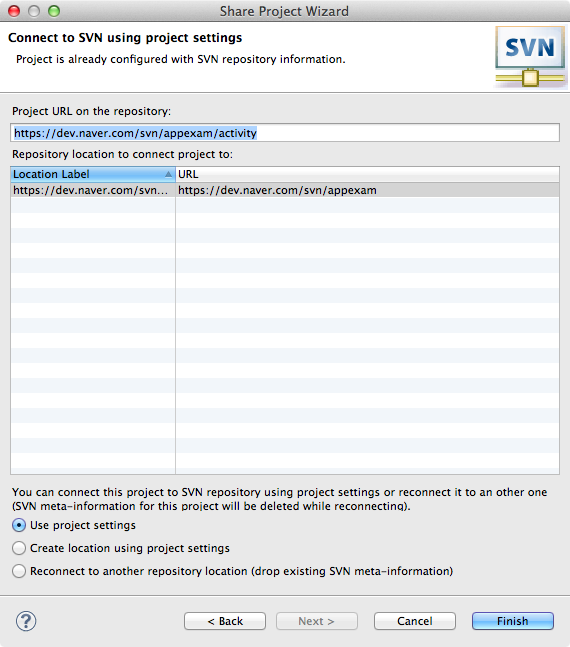
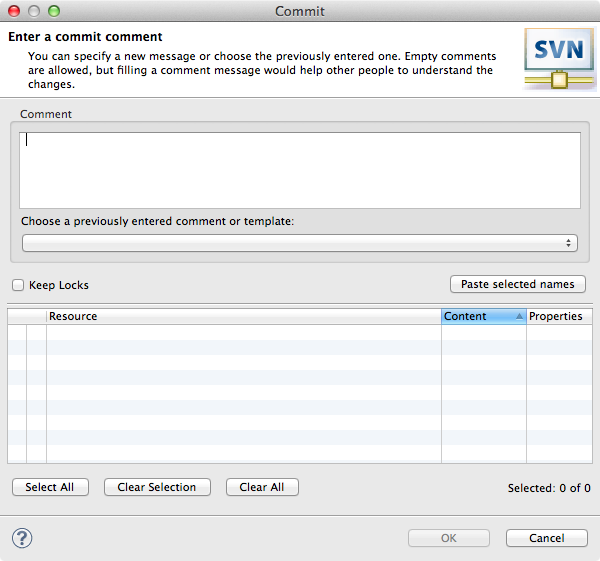
이제 설정이 완료 되었습니다. 첫 번째 Commit을 하게 되면 됩니다.